Главная · Инструкция
Инструкция: от регистрации до первой отгрузки
Пройдите шаги по порядку — и склад начнёт печатать. Обычно на это уходит около получаса. Подробная инструкция по каждому экрану есть внутри сервиса — последний пункт меню кабинета.
1Регистрация и вход
Откройте app.fbsprofi.ru, вкладка «Регистрация»: почта и пароль (не короче 8 символов), затем 6 цифр из письма — так мы проверяем, что почта ваша. Письма нет — загляните в «Спам». Можно и одной кнопкой: «Войти через Google» или «Войти через Telegram». Дальше входите почтой и паролем.
Склад, вы как владелец и первый селлер «Мой магазин» заводятся сами. Откроется «Сводка», меню слева — все разделы склада, а вверху — блок «Первые шаги»: галочки в нём ставятся сами, по мере того как вы подключаетесь. С этой минуты идут 3 дня пробного доступа — можно сразу подключать до трёх API-токенов. API-токены маркетплейсов подключаются после оплаты мест.
Почта, пароль, способы входа, вход по коду из приложения (Google Authenticator, Яндекс Ключ) и устройства, где вы вошли, — в разделе «Аккаунт», кнопка в шапке рядом с «Выйти». Второй способ входа привязывайте именно там: вход новым способом с экрана входа заведёт второй склад.
Подключались раньше через mp-admin — ваш склад уже здесь. Входите той же почтой и тем же паролем, что в mp-admin; включали там вход по приложению — код из того же приложения. Пароля не было — введите почту, оставьте пароль пустым и нажмите «Войти»: придёт код, дальше придумаете пароль. Отдельного входа через mp-admin больше нет.
2Селлеры
Селлер — продавец, за которого склад печатает. Продаёте сами — селлер уже есть, это «Мой магазин», то есть вы (переименовать можно в его карточке). Фулфилмент заводит каждого клиента: «Селлеры» → имя или название магазина → «Добавить селлера».
По ИНН селлера сервис понимает, чей код Честного ЗНАКа на товаре, и не даст наклеить код одного селлера на заказ другого. С токеном WB или Ozon ИНН подставится сам. Маркет ИНН не сообщает — его, как и ИНН комитентов, впишите в карточке селлера, блок «ИНН».
3API-токены маркетплейсов
API-токен — ключ из кабинета маркетплейса, по нему сервис сам забирает заказы. «Селлеры → API-токены» → «Добавить API-токен» → четыре коротких шага: селлер → маркетплейс → токен → склады. Где взять токен в кабинете WB, Ozon или Маркета, подсказано прямо в форме.
Сервис проверит токен до сохранения и покажет склады FBS — отметьте те, заказы которых печатаете здесь. Через минуту задания появятся в «Сводке» и на рабочем месте в «Ждут печати».
Каждый включённый токен занимает одно место по тарифу. Токен истекает — выпустите новый в кабинете маркетплейса и нажмите «Заменить токен»: склады и задания останутся.
4Сотрудники и бейджи
«Сотрудники склада» → имя → «Добавить». Бейдж сервис выдаст сам — с QR-кодом, его читает тот же 2D-сканер, которым сканируют Честный ЗНАК. Печатайте бейджи по одному или все сразу листом A4. Работник входит на рабочем месте бейджем, пароль ему не нужен. Без сканов отметка гаснет через 2 минуты — удобнее дольше, поставьте до 30 минут. Печатаете сами — сотрудники не нужны: владелец работает на месте без смены и бейджа.
Кто будет открывать смену, тому включите «Старший смены» и задайте логин и пароль. Право «Может отгружать» — отправлять поездку в ПВЗ WB в доставку. Бухгалтеру можно выдать отдельный вход: ему виден только раздел «Честный ЗНАК».
«Отчёт по сотрудникам» — за день, неделю, месяц или свой период: сколько каждый напечатал, подобрал с телефона и привязал кодов ЧЗ, сколько часов работал и темп в час. График по часам, лента действий сотрудника и выгрузка в Excel — для сдельной оплаты и разбора ошибок.
5Рабочее место и программа печати
Рабочее место — компьютер на Windows со сканером и принтером этикеток. Этикетки на принтер отправляет программа печати FBSprofi.RU.
- «Рабочие места» → название (например, «Место у окна») → «Создать место».
- На компьютере этого места — «Скачать программу печати» и «Установить». Права администратора не нужны: значок появится у часов, дальше программа запускается сама вместе с Windows.
- В кабинете у места — «Настроить» → «Привязать ПК» и введите код в программе.
Работать на месте можно двумя путями. Владелец — кнопкой «Рабочее место» вверху кабинета, без смены и бейджа. Сотрудники — ярлыком «Рабочее место FBSprofi.RU» на рабочем столе: смену открывает старший смены, дальше каждый сканирует свой бейдж. Конец дня — «Закрыть смену».
6Принтер и сканер
Подойдёт термопринтер этикеток, лучше — с языком печати ZPL: тогда этикетка уходит прямо в принтер, без драйвера и пересчёта картинки. Принтер без ZPL тоже работает — через свой драйвер. Сканер нужен 2D: код Честного ЗНАКа — это DataMatrix, линейный сканер его не прочитает. Что купить и почём — на главной, в разделе «Оборудование».
Принтер выбираете в программе печати. Она сама его проверит: напечатает несколько пронумерованных этикеток — введите номер той, что легла ровно. Всё вышло очень мелко, на треть этикетки, — скорее всего, принтер 600 dpi (например, TSC MH641): нажмите там же «Серия для 600 dpi». Этикетка всё равно уехала — поправьте размер и сдвиг у места («Настроить») и напечатайте пробную.
Не печатает? Смотрите строку «Принтер» вверху рабочего места: программа печати не на связи — запустите её из меню «Пуск»; принтер не отвечает — проверьте питание и ленту. Заказ при этом не теряется: в пустоту сервис не печатает, задание ждёт в очереди.
7Первая этикетка — два скана
- На рабочем месте вверху выберите маркетплейс.
- Отсканируйте код Честного ЗНАКа с товара — сервис найдёт заказ, напечатает этикетку и привяжет код. Товар без маркировки — сканируйте штрихкод.
- Наклейте этикетку и отсканируйте её — «Проверено». Код уходит маркетплейсу, берите следующий товар.
Сервис сам проверит код: чей он (по ИНН в Честном ЗНАКе), не уходил ли он уже с заказом и что с ним в самом Честном ЗНАКе. Списанный код не привяжется — красная плашка скажет почему. Код выбыл из оборота (товар с ним уже продан, часто — вернули покупатели) — тоже не привяжется, но это не ошибка работника: жёлтая плашка подскажет отложить этот экземпляр. Не введённый в оборот — привяжется с предупреждением.
Срок годности для WB сервис передаёт всегда, когда может, — и обязательный, и желательный: так отказной товар остаётся на СЦ WB, а не едет селлеру возвратом. Берёт его из Честного ЗНАКа по коду; нет там — экран один раз попросит дату «годен до» с упаковки, и она встанет во все задания этого товара.
Раскладка и Caps Lock. Сканер «печатает» код как клавиатура: русская раскладка или Caps Lock его портят. Такой код рабочее место не примет и попросит отсканировать ещё раз, при Caps Lock вверху горит красная плашка. Переключите раскладку на EN и выключите Caps Lock.
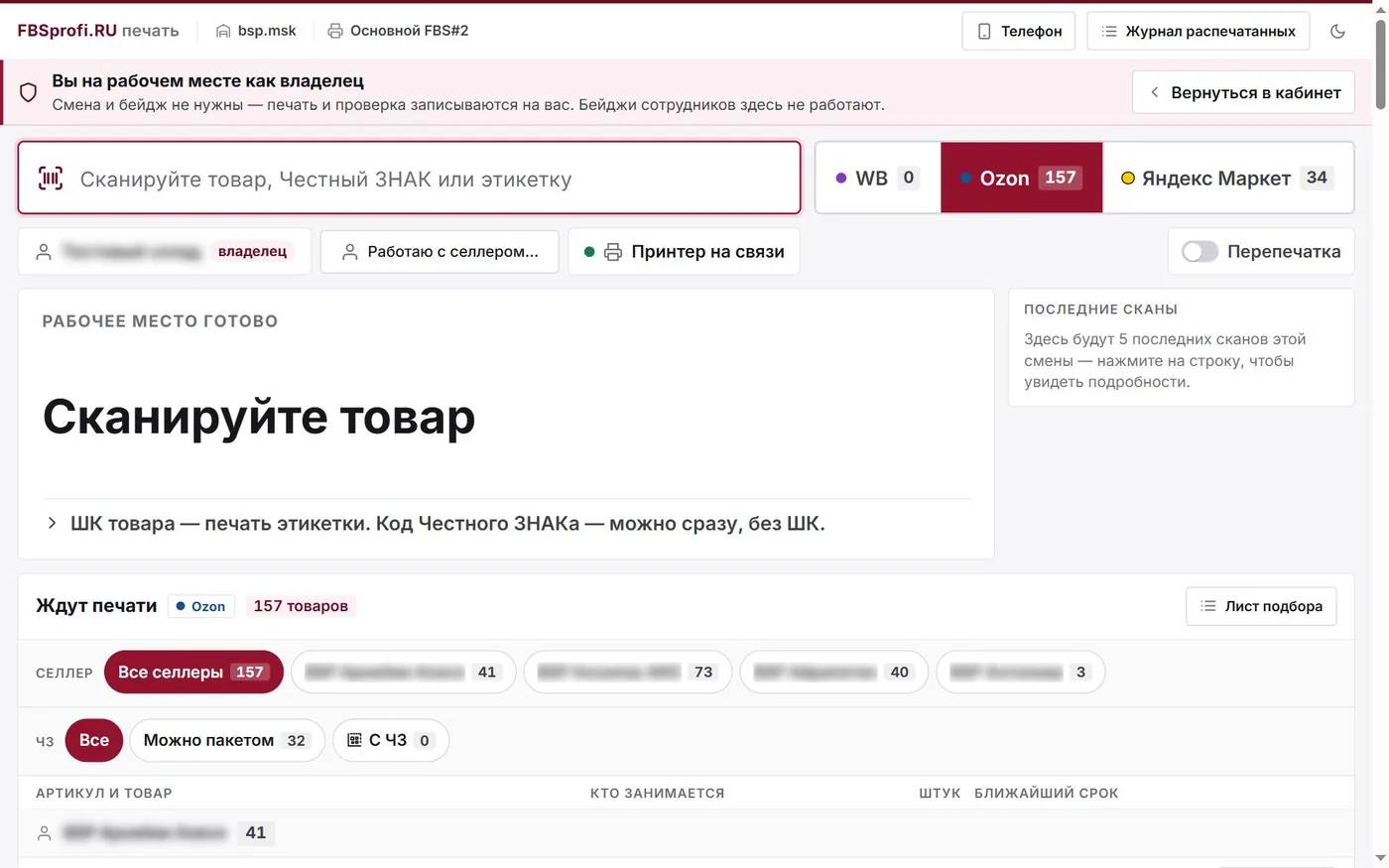
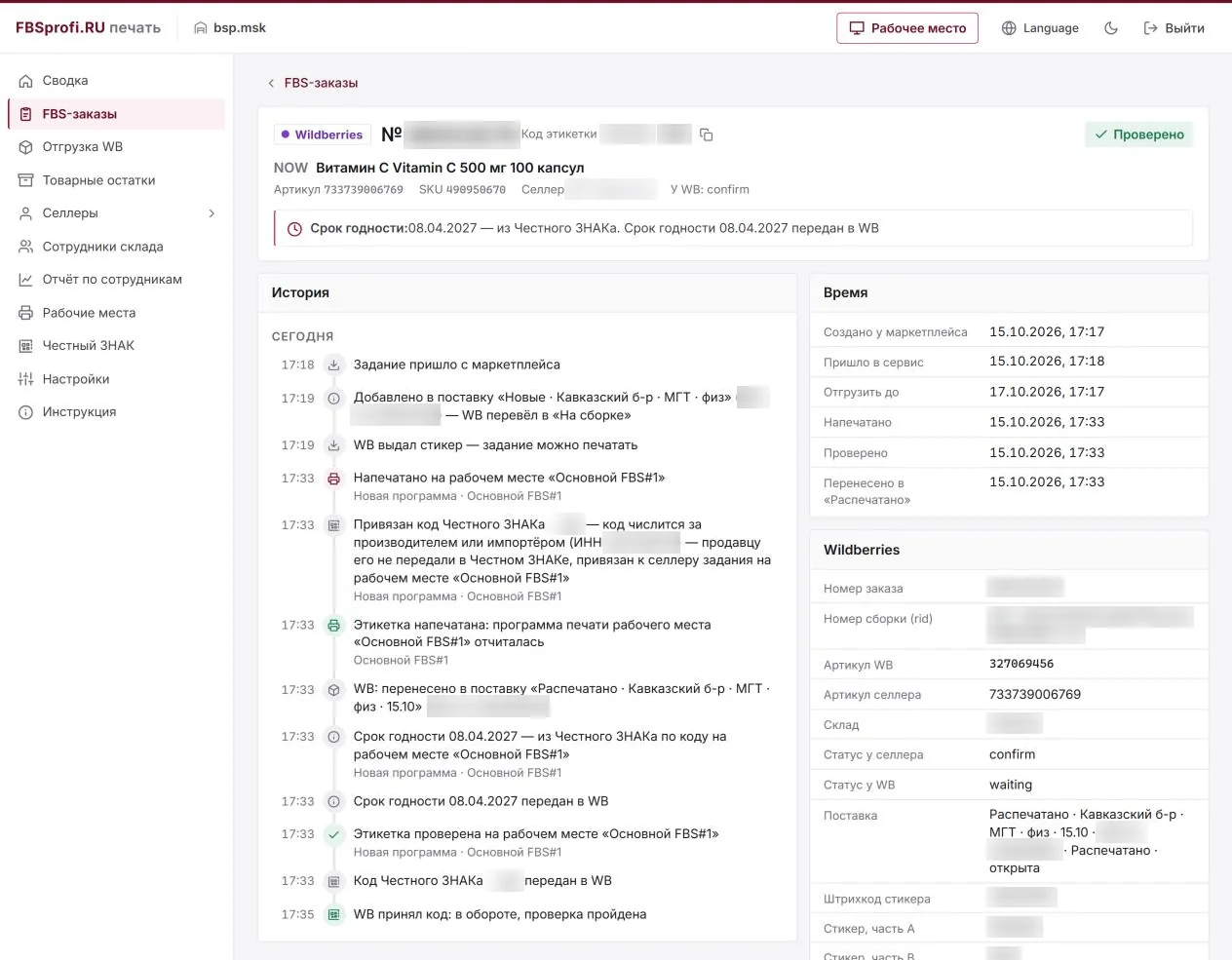
Всё, что произошло с заказом, видно в его карточке в «FBS-заказах»: кто напечатал, какой код привязан, что ответил маркетплейс. Ошиблись — «Отменить печать» в последних сканах (10 минут) или переключатель «Перепечатка» рядом с полем скана. Принтер зажевал этикетку и сканировать нечего — «Этикетка не напечаталась — отменить» на плашке задания: выберите товар, который в руках, и задание вернётся в «Ждут печати».
На каждой этикетке мелко напечатаны дата и время печати по Москве — для сверки с видеонаблюдением. Штрихкоды и QR отметка не закрывает.
Много штук одного товара — пакетом
Кнопка «Пакетом» печатает ленту этикеток без скана каждой штуки — там, где скан ничего не проверяет (товар без Честного ЗНАКа или с необязательным кодом) и работник вошёл бейджем. Пока пакет не закрыт, маркетплейсу ничего не уходит. Клеить будете потом — «Проклею позже»: место свободно, пакет ждёт в списке. Проклеили — «Все N проклеены». Часть этикеток осталась на руках — «Не проклеены — сканирую»: отсканируйте их, они вернутся в печать, остальные проверены. Так в поставку WB не уедет задание без товара.
8Подбор с телефона
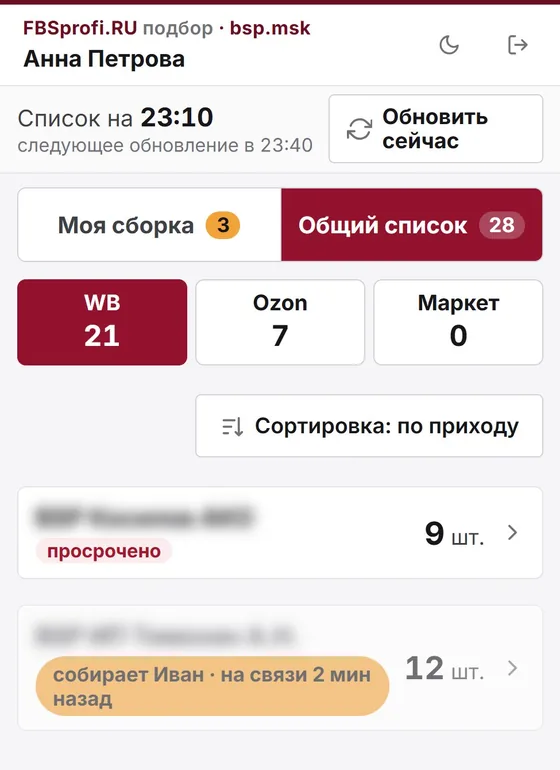
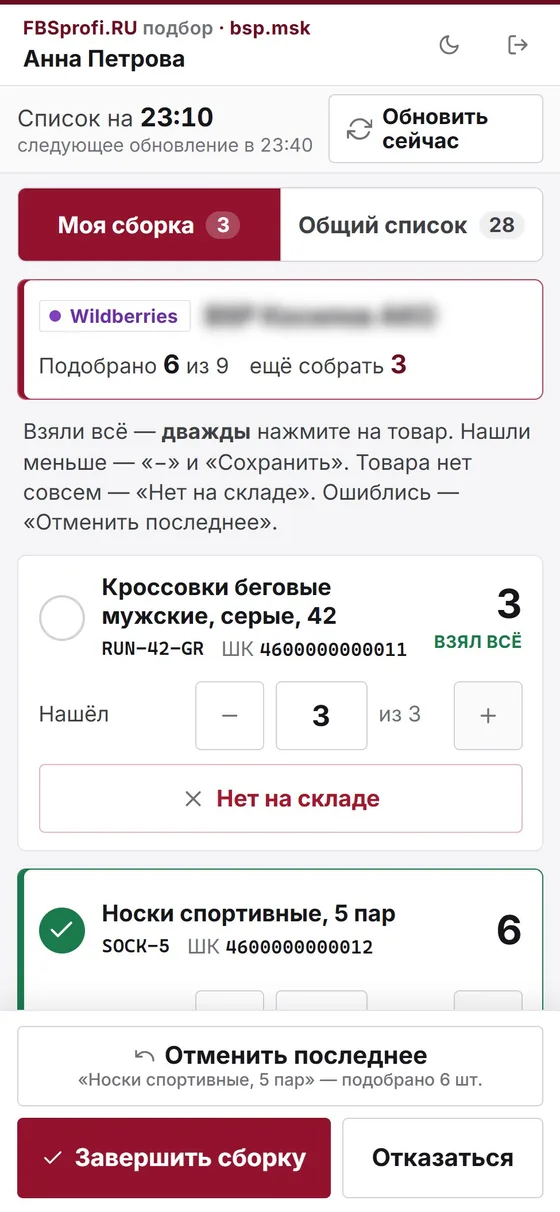
Сборщик открывает подбор в браузере телефона — по QR с кнопки «Телефон» на рабочем месте — и входит цифрами с бейджа. Ничего устанавливать не нужно.
- Откройте селлера и «Начать сборку» — одного селлера собирает один сборщик.
- Взяли всё — дважды нажмите на товар. Нашли меньше — «−», нет совсем — «Нет на складе».
- «Завершить сборку» — и несите товар на рабочее место.
9Отгрузка WB: через СЦ или через ПВЗ
Сначала одно правило на весь склад: «Настройки» → «Отгрузка WB» → «Через СЦ» или «Через ПВЗ» и сам пункт (поиск по городу) → «Сохранить». Ozon и Маркет настраивать не нужно — их отгружаете как обычно, а отметку «отгружен» сервис ставит сам по статусу маркетплейса.
Через сортировочный центр
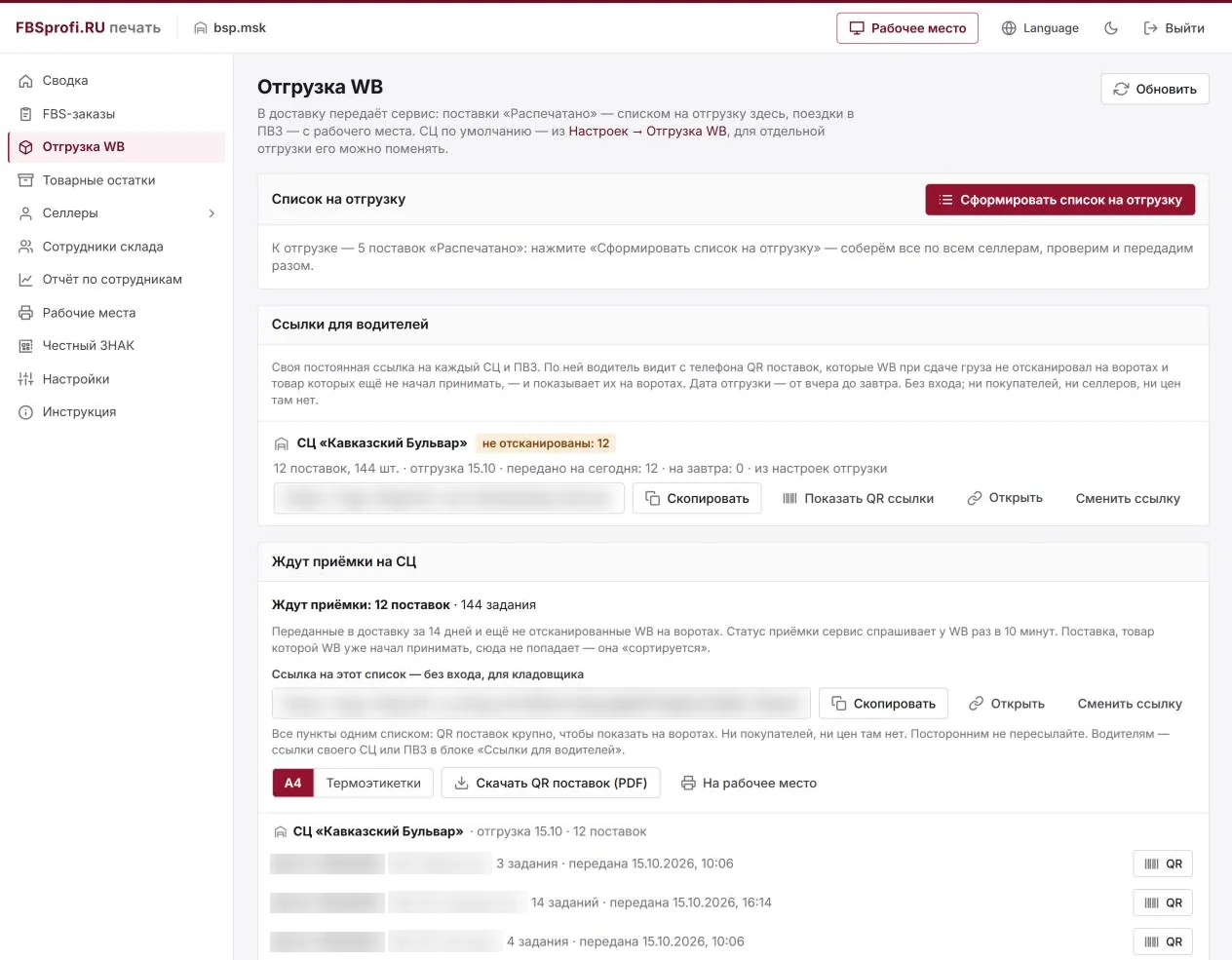
После печати задания сами ложатся в поставку «Распечатано». Перед отгрузкой — «Отгрузка WB» → «Сформировать список на отгрузку»: снимите лишние галочки и передайте в отгрузку. QR всех поставок — одним PDF. Водителю можно дать постоянную ссылку на его СЦ: на телефоне — QR ещё не принятых поставок.
Через пункт выдачи
- Поставьте пустой короб и нажмите «Открыть короб» (если поездки ещё нет — выберите склад из списка).
- Сканируйте товар как обычно — он ложится в открытый короб.
- Короб наполнился — «Закрыть короб»: печатается стикер грузоместа WB. Следующий — снова «Открыть короб».
- Всё собрали — «Отгрузить в ПВЗ»: поставка уходит в доставку, QR и стикеры печатаются сами — на термопринтер или листом A4.
Забыли открыть короб — первый скан откроет его сам и крупно скажет «Новый короб — возьмите пустой короб». В кабинете несколько складов — у каждого свой короб; держите их открытыми одновременно, экран после каждого скана подскажет: «Кладите в короб №… (склад …)». Товар, который ПВЗ не примет, сервис отправит через СЦ и скажет «Не в короб ПВЗ».
10Честный ЗНАК и вывод из оборота
На рабочем месте коды сканируются с товара и сами уходят маркетплейсу. Проверять коды сервису помогает его собственный вход в Честный ЗНАК только на чтение — своя ЭЦП складу для этого не нужна.
Выводить коды отгруженных заказов из оборота должен владелец товара — селлер, своей ЭЦП. Это делается в разделе «Честный ЗНАК». Компьютер готовится один раз:
- Установите КриптоПро CSP и КриптоПро ЭЦП Browser plug-in (с сайта КриптоПро). Подходят Chrome, Яндекс Браузер, Edge и Chromium-Gost; в браузере включите расширение CryptoPro.
- Вставьте носитель ЭЦП селлера.
- Проверьте ИНН в карточке селлера и адрес склада по ФИАС в «Настройки → Честный ЗНАК» — без места деятельности Честный ЗНАК вывод не примет.
- «Честный ЗНАК» → «Подписать ЭЦП» → выберите ЭЦП селлера. Вход действует до 10 часов.
- Вкладка «К выводу» → «Подписать и отправить»: сервис покажет, что уйдёт в документ, и попросит подпись.
Срок вывода — 3 рабочих дня после отгрузки, сервис считает его сам и подсвечивает просроченное. Ozon и Маркет выводят принятые коды своим чеком — сервис дождётся, проверит и при необходимости поставит код в список селлеру. Коды отменённых и невыкупленных заказов — во вкладке «К возврату».
Подпись ставится в вашем браузере: закрытый ключ ЭЦП не покидает ваш компьютер, сервер получает только готовую подпись документа.
11Свои коды ЧЗ производителя
Если товар производите сами: «Настройки → Честный ЗНАК» → «Мы производитель: свои коды ЧЗ». Коды из СУЗ загружаются файлом (TXT, CSV, Excel) или архивом ZIP, а на рабочем месте «Пакетом» печатает пары «этикетка задания, следом её код ЧЗ» без скана каждой штуки. Подробно — на странице «Производителям».
12Оплата и места
Платите в разделе «Оплата» в меню кабинета — картой на странице ЮKassa, чек придёт на почту. Первая оплата — взнос 10 000 ₽ и места под API-токены: каждый включённый токен — одно место. Мест не хватает — «Докупить места» (платите только за начатые месяцы до конца периода) или отключите ненужный токен. Продление — кнопкой «Продлить», сами мы ничего не списываем. За 7, 3 и 1 день до конца оплаченного периода придёт напоминание. Период закончился — ещё 3 дня всё работает, потом склад встаёт; данные сохраняются, после оплаты работа продолжается.
Пробный доступ — 3 дня с регистрации, до 3 API-токенов любых маркетплейсов, полная работа на настоящих заказах. Сколько осталось — на плашке вверху кабинета; там же «Оплатить». Оплатите до конца пробного — оплаченный период начнётся с его конца, пробные часы не пропадут.
Цены — на странице «Тарифы». Остались вопросы — «Вопросы и ответы» или поддержка: каждый день 10:00–20:00 МСК, @fbsprofi_support, ответ в течение 12 часов.